


こんにちは、すうです。
現在の会社に3年以上在籍中。
だけど、今の働き方がつらくて退職を決意。
退職までの行動や気持ち、働き方の見直し過程を記録しています。
初期設定を終えて、記事を投稿完了したあと、自分のブログって、Googleで検索したらどんな風に出てくるんだろう!とワクワクして検索してみても一向に出てこない、なんてことになっていませんか?
ブログの正式名称を入れて検索しても出てこない。なぜ?
実は、WordPressをインストールして、記事を書いただけではGoogleで検索しても出てきません。
何も設定していない状態では、WordPressとGoogleが連携されていないからです。
Googleで検索結果に出てくるようにするには、Googleさんに
「私のブログを検索結果に表示させてね!」
っていう登録をする必要があります。
この登録をすると、Google側で
「あなたのブログがネット上にあることがわかったよ。検索結果に出すようにするね。」
と認識されて、検索すると出てくるようになります。
今回は、その方法をキャプチャ付きでシェアしていきます。
この登録が完了すれば、あなたのブログもいろいろな人に見つけれもらえるようになります。
簡単にできるので早速やっていきましょう!
今回はCocoon利用者向けの記事です。
WordPressに「Site Kit by Google」をインストール・有効化
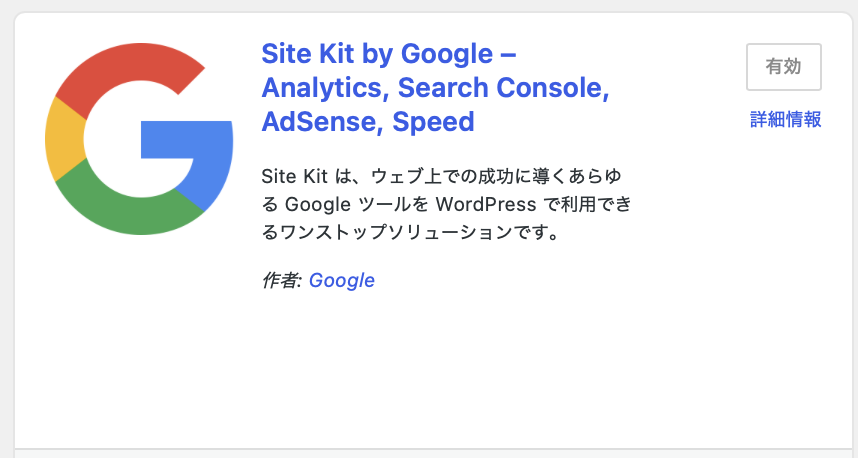
WordPress管理画面から、プラグイン → 新規追加を開きます。
検索欄に「Site Kit by Google」と入力し表示されたら、
インストール → 有効化を押します。
Site Kitは、WordPressとGoogleのサービスを連携するためのプラグインです。
これを使うことで、WordPress管理画面から
- Google Search Console
- Google Analytics
- Google AdSense
などの情報を確認できるようになります。
Googleアカウントでログイン

「プラグイン」→Site Kitの「設定」を開きます。
「セットアップを開始」または「Googleでログイン」をクリックします。
使用するGoogleアカウントを選択し、表示される権限を許可します。
このGoogleアカウントを使って、Search ConsoleなどのGoogleサービスとブログを紐づけます。
Google Search Consoleと連携
ログイン後、Site Kitの案内に沿ってSearch Consoleを設定します。
↓こちらからアクセスできます!
Google Search Console
Search Consoleとは、Google検索でブログがどのように表示されているか確認するための無料ツールです。主に、
- どんな検索キーワードで表示されたか
- 検索順位
- ページがGoogleに登録されているか
などを確認できます。
URLプレフィックスから設定
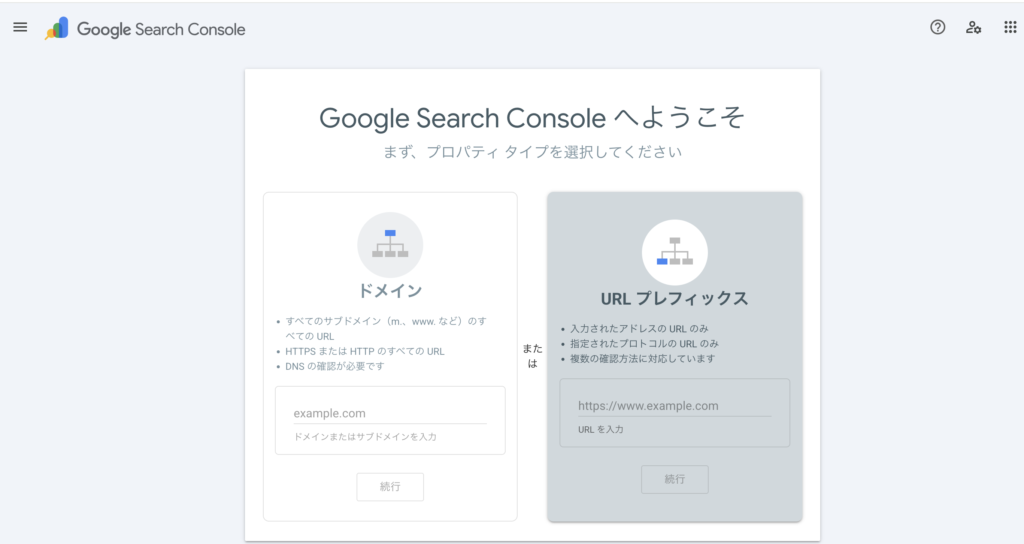
Google Search Consoleにアクセスすると、こんな画面が最初に出てきます。
URLプレフィックス の方にブログのURLを貼り付けて「続行」を押します。
サイトの所有権を確認
Google Search Consoleを利用するには、
「このブログは自分が管理しているサイトです」
という証明が必要です。
これを所有権確認といいます。
確認方法はいくつかありますが、WordPressではHTMLタグを使う方法がよく使われます。
設定の途中でコピーできる画面が出てくるので、そこで取得できます。
Cocoonなら「Google Search Console ID」に認証コードを貼り付け
HTMLタグで確認する場合、
Search Consoleに表示されるコードはこのような形です。
<meta name="google-site-verification" content="〇〇〇〇" />この中の、
〇〇〇〇の部分だけをコピーします。
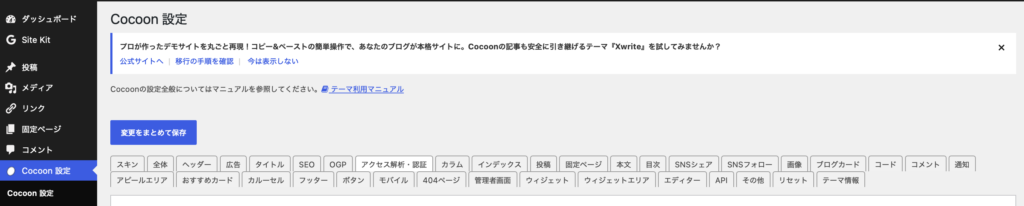
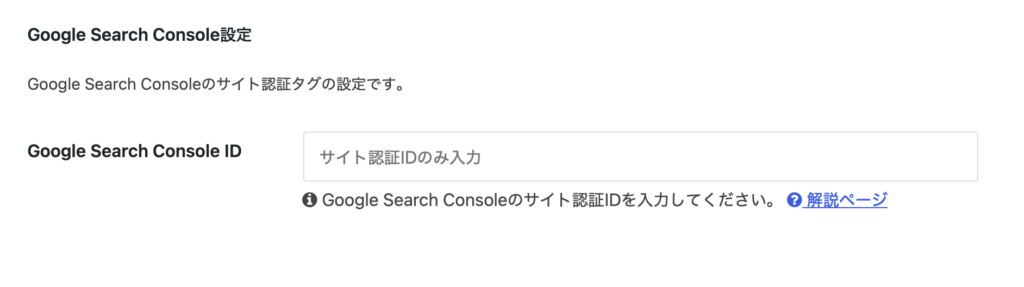
WordPress管理画面から、Cocoon設定 → アクセス解析・認証を開き、
Google Search Console IDの欄に貼り付けて保存します。
Search Consoleで所有権確認を完了
WordPress側の設定が終わったら、Search Consoleに戻ります。
「確認」をクリックします。
成功すれば、所有権確認は完了です。
これでGoogleに対して、自分がサイト管理者であることを証明できました。
サイトマップ(sitemap.xml)を送信
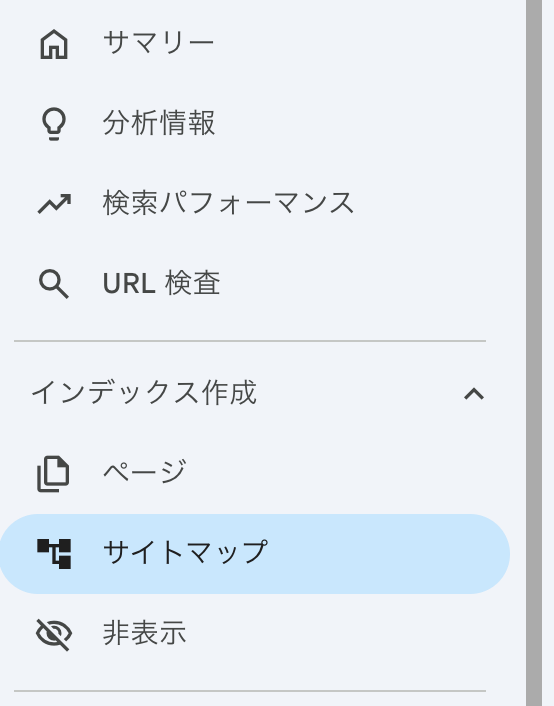
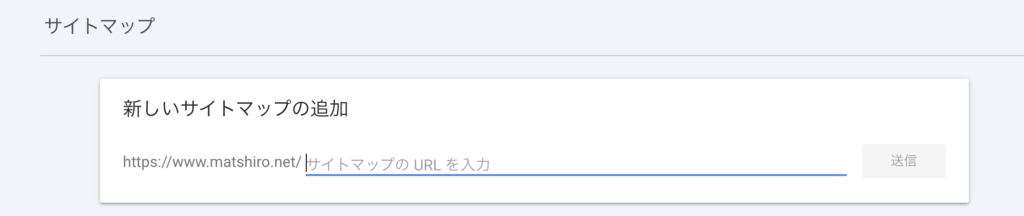
サイトマップとは、ブログ内の記事やページの一覧をGoogleに伝えるためのファイルです。
Search Consoleを開き、サイトマップを選択します。
入力欄に、
sitemap.xmlと入力して送信します。
これにより、Googleがブログ内のページを見つけやすくなります。
「取得できませんでした」と出てきたら

Search Consoleでサイトマップを送信したあと、「取得できませんでした」と表示される場合があります。
この場合は、以下の項目を順番に確認してみてください。
サイトマップURLが正しいか確認する
まず、送信したサイトマップURLが間違っていないか確認します。
WordPressでは、環境によってサイトマップのURLが異なる場合があります。
ブラウザでサイトマップURLを直接開き、XML形式のページが表示されるか確認してください。
https://自分のブログURL/?sitemap=index
XML形式のページが表示される場合は、サイトマップ自体は正常に作成されています。
検索エンジンをブロックしていないか確認する
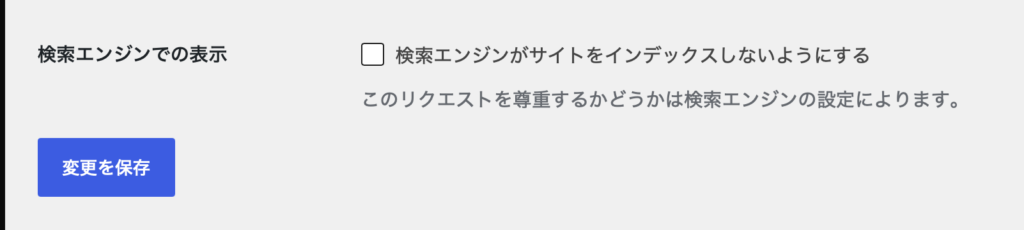
WordPress管理画面から、設定 → 表示設定を開きます。
「検索エンジンがサイトをインデックスしないようにする」
にチェックが入っている場合は、チェックを外してください。
この設定が有効になっていると、Googleがサイトを確認できません。
パーマリンク設定を更新する
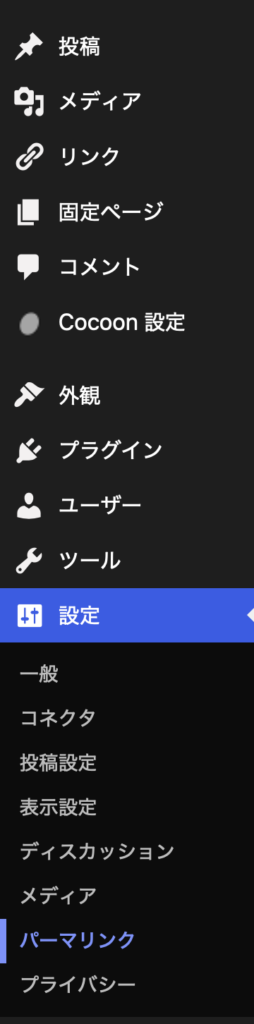
WordPress管理画面から、設定 → パーマリンクを開きます。
設定を変更する必要はありませんが、「変更を保存」をクリックします。
これにより、WordPressのURL設定が再更新されます。
キャッシュを削除する
サーバーやキャッシュ機能の影響で、Googleが最新の状態を取得できない場合があります。
利用しているサーバーやプラグインのキャッシュを削除してから、再度Search Consoleで確認してください。
時間を置いて確認する
設定直後は、Google側がまだサイトマップを取得できていない場合があります。
しばらく時間を置いてから、再度確認してみてください。
それでも解決しない場合は、サイトマップのURLやサーバー側の設定を確認する必要があります。
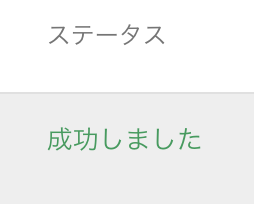
成功しました。
と出てきたらOKです。
Googleがクロール・インデックスするのを待つ
設定が終わっても、すぐ検索結果に表示されるわけではありません。
Googleがサイトを巡回(クロール)し、内容を確認したあと、検索データベースへ登録(インデックス)されます。
反映までの期間はサイトの状態によって異なります。
新しい記事を公開した場合は、Search Consoleの「URL検査」からインデックス登録をリクエストすることもできます。
いかがでしたか?参考になれば嬉しいです。
それでは次の記事で!

コメント