
こんにちは、すうです。
現在の会社に3年以上在籍中。
だけど、今の働き方がつらくて退職を決意。
退職までの行動や気持ち、働き方の見直し過程を記録しています。
SNSの発信がしたい!これから働き方の幅を広げる目的でも、Instagramのリール制作を初めてみましした。
編集に使っているのが、Canva(キャンバ)です。

カット、文字入れはもちろん、テンプレートも豊富なので、素材を用意していなくても簡単に動画や画像の編集ができるアプリです。
有料版、無料版とありますが、無料版でも十分に使うことができます。
さて、素材動画の明るさが暗くて調整したいけど、見える場所にそれらしきボタンもない。
Macのブラウザ版では、明るさ調整のボタンが見えるところに出ていません。
今回は、こんな方におすすめの記事になっています。
- Canvaで動画の明るさを変更したい
- Macのブラウザ版での操作方法を知りたい
簡単なので試してみてくださいね。
Canvaで動画の明るさを調整する方法(Macブラウザ版)
Canvaで動画を開く
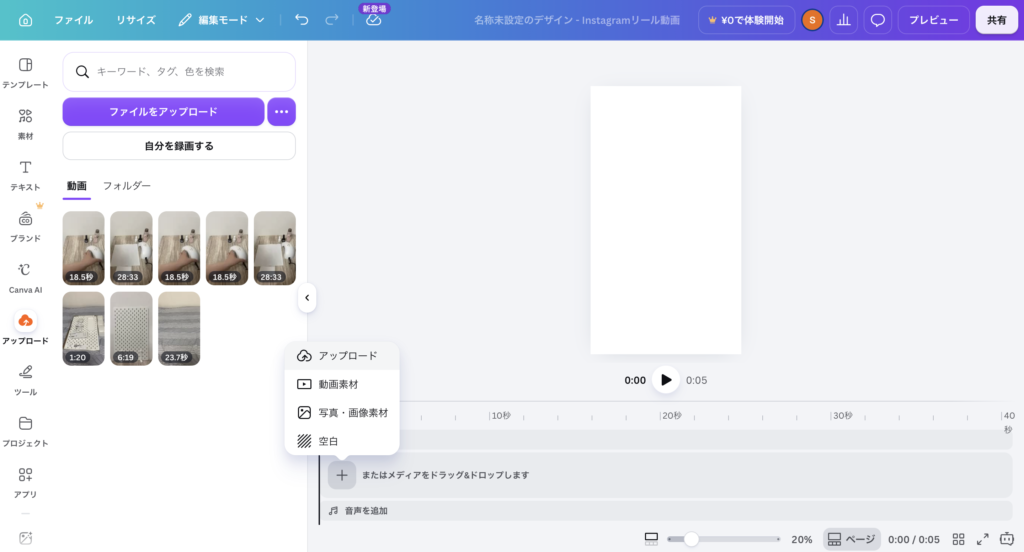
「+」またはメディアをドラッグ&ドロップします
ここに動画をアップロードします。
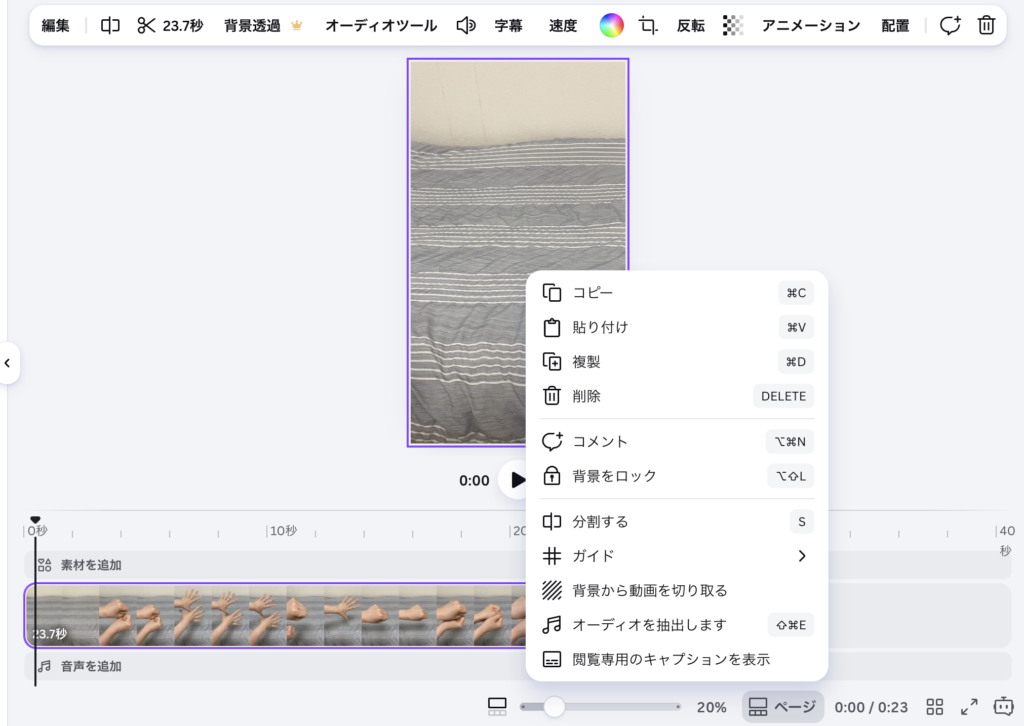
真ん中の画像、下のバーの画像どちらでもいいので、カーソルを持ってきて右クリックしてメニューを出します。
Macのタッチパットの場合は、
二本指でタップします。
「背景から動画を切り取る」を押す
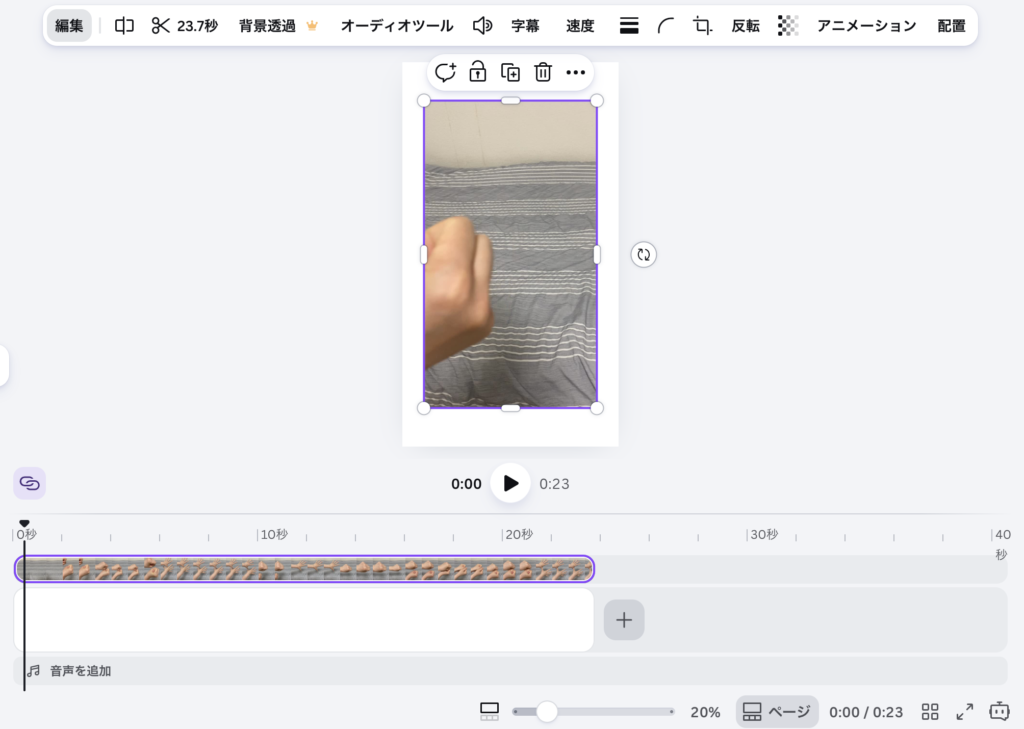
先ほどまでは、画像と背景がピッタリくっついていた状態でしたが、動画部分と背景部分が離れて、画面の見た目が少し変わります。
「編集」を押す
上のバーメニューの「編集」を押します。
「調整」を押す
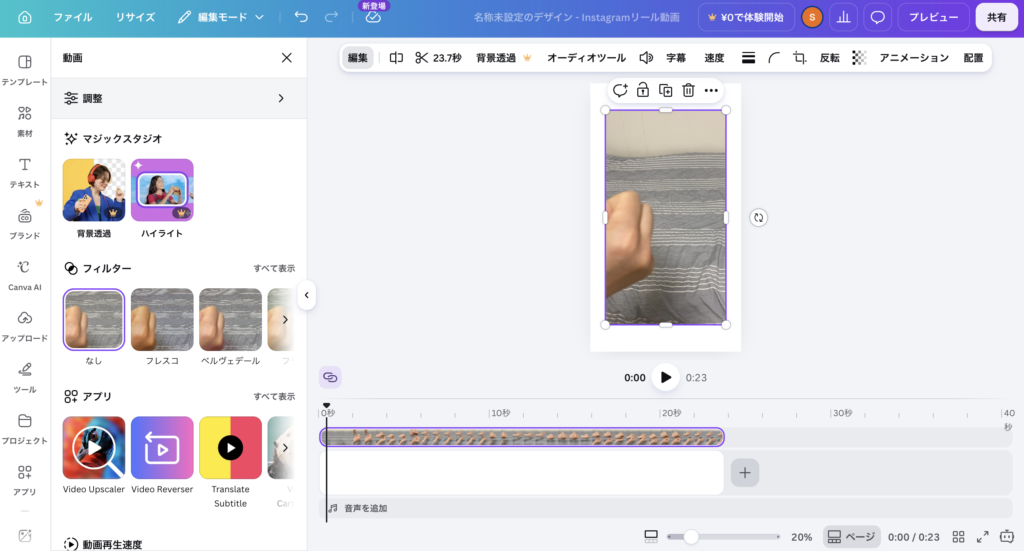
今度は上のバーメニューではなく、左側のメニューを見ます。
「調整」を押します。
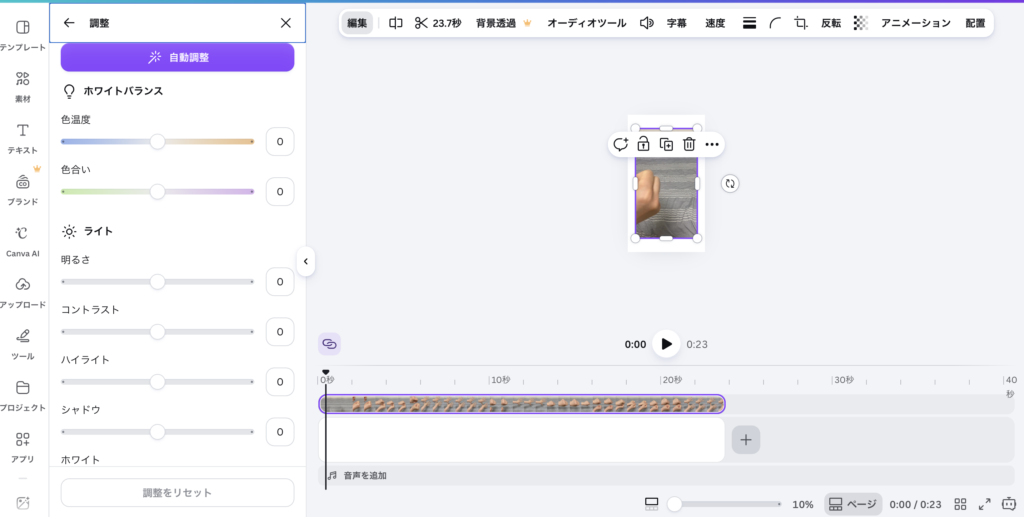
- ホワイトバランス
- ライト
- カラー調整
の調整が可能です。
どうでしたか?
参考になれば嬉しいです。

コメント